
搜索文档
关于 npm 的一些指令
查看镜像
shnpm config get registry查看电脑中所有全局包
shnpm list -g --depth 0将镜像切至淘宝镜像
shnpm config set registry https://registry.npm.taobao.org全局安装 @vue/cli
Windows 上安装
shnpm i -g @vue/cliMac 上安装
shsudo npm i -g @vue/cli
创建 Vue 项目
首先要在控制台中切换到项目的根目录(项目文件存放的地方)
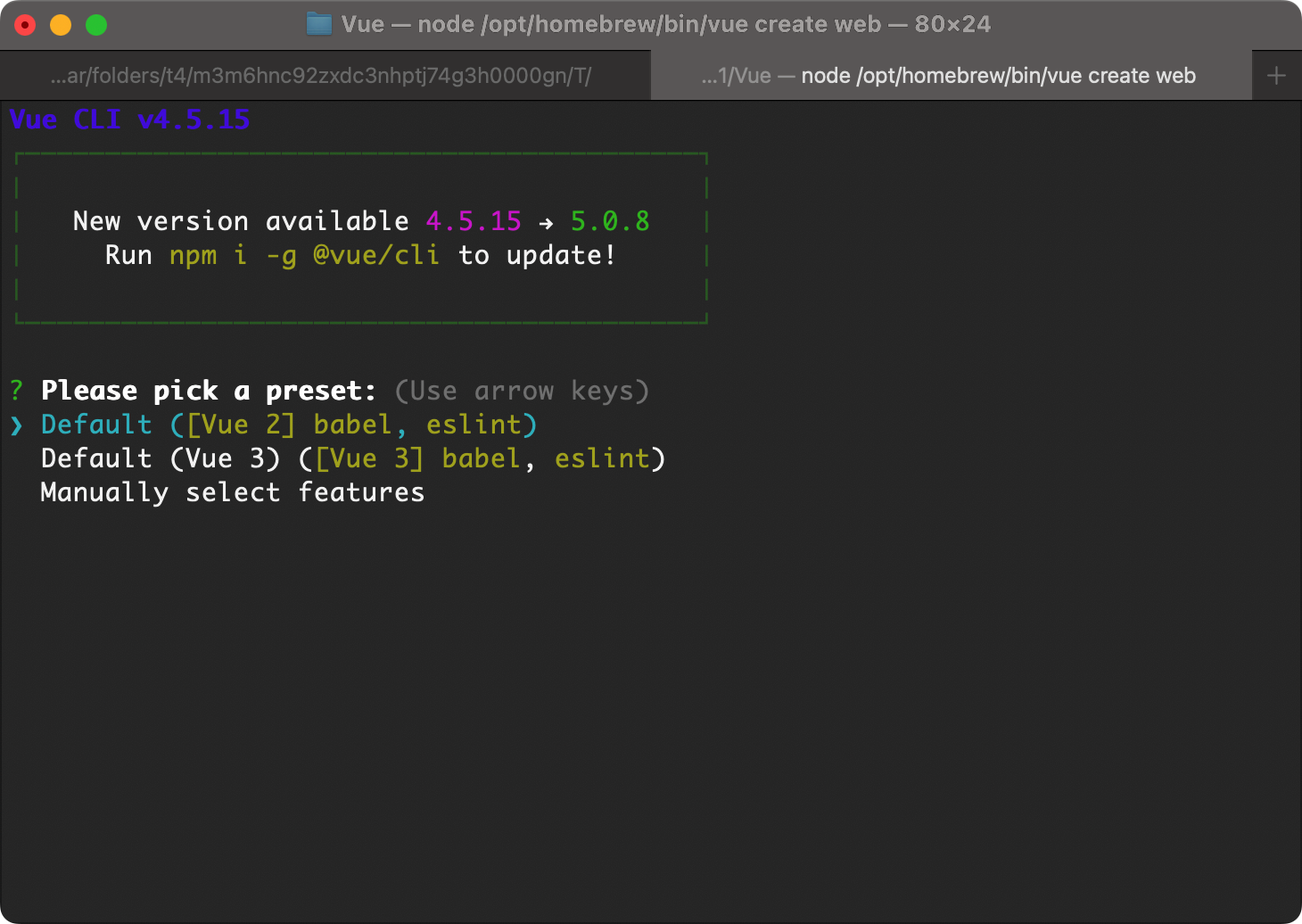
输入指令:vue create 项目名
敲完第 2 步指令按下回车后,控制台会让你选择所使用的 Vue 的版本,这里咱们选择 Vue2。
项目创建完成
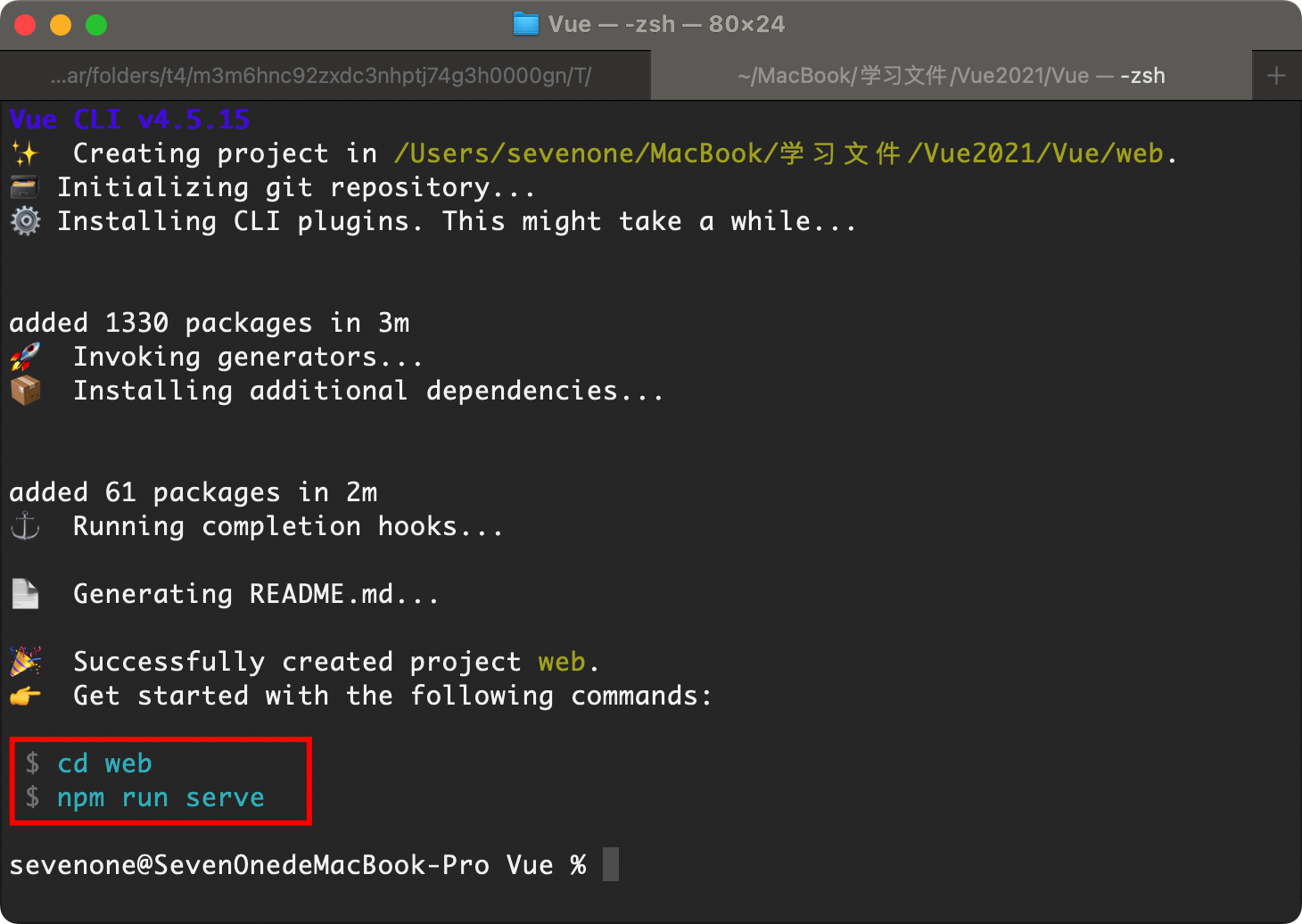
通过 cd 指令进入到项目根目录,然后运行指令:npm run serve 让项目跑起来。最后会在页面中出现两个 ip 地址,其中一个是 https://localhost:8080 把这个复制到浏览器的地址栏中即可访问你的项目。另一个 ip 地址用于同局域网的小伙伴进行访问。
项目目录结构
.gitignore 文件
git 的忽略文件,如果有一些文件或文件夹不希望由 git 管理,可以在这个配置文件中进行配置。
babel.config.js
babel 的配置文件,负责 ES6 转 ES5。这里不需要我们做更改,用官方给提供的即可。
package.json
npm 包的说明书。
scripts 配置项
新创建的项目中,默认会给我们 3 个运行脚本。
json"scripts": { "serve": "vue-cli-service serve", "build": "vue-cli-service build", "lint": "vue-cli-service lint" },serve:在本地搞一个服务器,让项目跑起来。
build:代码构建。当项目写完之后,通过这个指令将所有 .vue 文件构建成浏览器能识别的 .html .css .js 文件。
lint:语法检查。检查 css、js 语法是否存在不合理。基本不用。
package-lock.json
包版本控制文件。
README.md
项目说明书。学习阶段可以用来记笔记,如果不喜欢用代码的方式编写 MarkDown 文档,可以借助第三方工具编写,例如:Typora
src 目录
main.js
这个文件特别重要,它是整个项目的入口文件。
当执行 npm run serve 指令后,CLI 会第一时间找到这个文件并执行。
打开文件发现,似曾相识,这些代码在之前都写过。
javascriptimport Vue from 'vue' import App from './App.vue' Vue.config.productionTip = false new Vue({ render: h => h(App), }).$mount('#app')代码第一行:引入 Vue,也就是之前咱们在 HTML 中引入的 vue.js,这里引入的是一个 vue 的包,实现的功能和 vue.js 一样。vue 这个包在项目根目录中的 node_modules 目录里。
代码第二行:引入 App 这个组件,他是所有组件的父组件。
代码第四行:关闭 Vue 的生产提示。这东西关不关无所谓,关闭之后运行项目控制台看着会干净一点。如果值为 true,表示开启生产提示,运行项目时控制台会输出一段话。
代码第6 ~ 8行:new 一个 Vue 实例。
assets 目录:存放一些静态资源。例如:图片、字体等。
components 目录:所有的组件都放在这个文件夹下,也就是除了 App.vue 以外的所有 .vue 文件。
public 目录
favicon.ico:这个不用说,Web 页签图标,找一个自己喜欢的,换掉。
index.html:终于了,终于看到 .html 文件了。这是一个非常重要的文件,内部包含我们需要的一个容器。也就是 id 为 app 的盒子。
html<!DOCTYPE html> <html lang=""> <head> <meta charset="utf-8"> <meta http-equiv="X-UA-Compatible" content="IE=edge"> <meta name="viewport" content="width=device-width,initial-scale=1.0"> <link rel="icon" href="<%= BASE_URL %>favicon.ico"> <title><%= htmlWebpackPlugin.options.title %></title> </head> <body> <noscript> <strong>We're sorry but <%= htmlWebpackPlugin.options.title %> doesn't work properly without JavaScript enabled.Please enable it to continue.</strong> </noscript> <div id="app"></div> </body> </html>- 简单看一下,有一些东西在此之前没见过。
- 代码第 5 行:针对 IE 浏览器的一个特殊配置,意思是让 IE 浏览器以最高的渲染级别渲染页面。
- 代码第 6 行:开启移动端的理想视口。
- 代码第 7 行:链接页签图标。值得注意的是,<%= BASE_URL %> 这是个啥?其实他表示的是当前目录。为了防止找不到页签图标那个文件,尽量这样写。
- 代码第 8 行:页面标题,如果你不设置,他会把项目根目录中 package.json 文件里 name 的值拿过来放到这里。
- 代码第 11 ~ 13 行:若用户使用的浏览器不支持 js,noscript 标签中的内容会被渲染出来。
- 代码第 14 行:终于找到了,什么意思自己猜去。
跑一个自己的项目
咱们在 单文件组件 这篇博客的尾声,给自己留了个 BUG,现在解决掉他。
编写代码
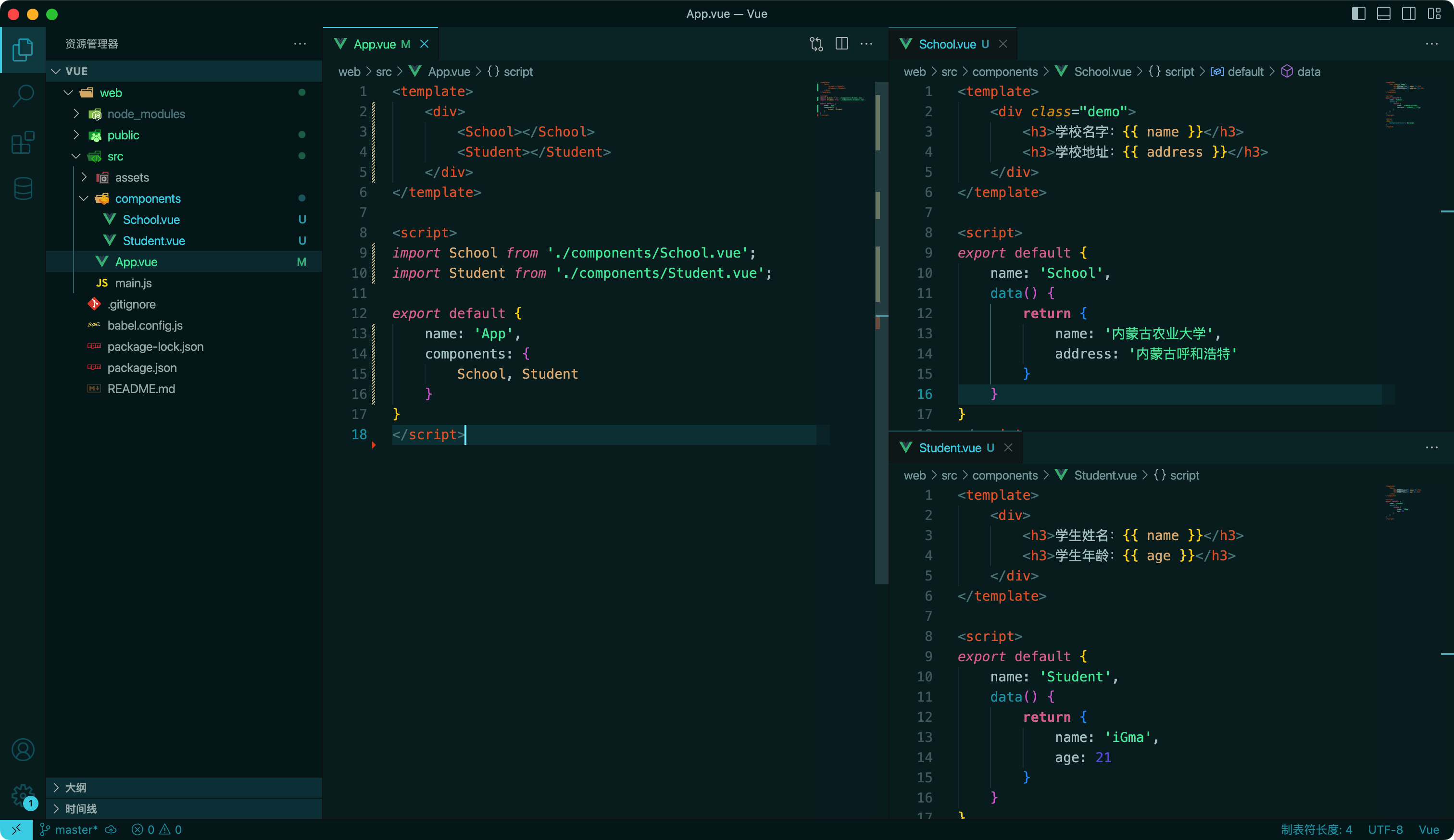
运行程序
终端运行指令:npm run serve
运行结果
